
วันอาทิตย์ที่ 4 พฤศจิกายน พ.ศ. 2555

วันเสาร์ที่ 3 พฤศจิกายน พ.ศ. 2555
Final project ที่คิดจะทำ
final projectจะทำเป็นแบบAnimationซึ่งเป็นปลาว่ายไปมาในตู้ปลามีก้อนและสาหร่ายเป็นของตกแต่งโดยใช้โปรแกรมscratchซึ่งได้แรงบันดาลใจมาจากตู้ปลาที่บ้านซึ่งเป็นสิ่งที่ผมได้เิดินผ่านทุกๆวัน
วันพุธที่ 27 มิถุนายน พ.ศ. 2555
สมาชิก

1.ด.ช.เสฏฐิภาคย์ สุทธิธนาคม เลขที่ 31 ม.2/4
(หัวหน้า)
2.ด.ช.ภูวิศ อัศวรุ่งเรือง เลขที่ 22 ม.2/4
3.ด.ช.วิศิษฎ์ คีตาชีวะ เลขที่ 27 ม.2/4
4.ด.ช.สิทธิพัทธ์ เกรียงศักดาชัย เลขที่ 30 ม.2/4
เราจะใช้ชื่อโดเมนที่กำหนดเองกับบล็อกของตัวเองได้อย่างไร
2.ด.ช.ภูวิศ อัศวรุ่งเรือง เลขที่ 22 ม.2/4
3.ด.ช.วิศิษฎ์ คีตาชีวะ เลขที่ 27 ม.2/4
4.ด.ช.สิทธิพัทธ์ เกรียงศักดาชัย เลขที่ 30 ม.2/4
เราจะใช้ชื่อโดเมนที่กำหนดเองกับบล็อกของตัวเองได้อย่างไร
บล็อกเกอร์มีการเผยแพร่แบบฟรี 2 แบบคือ
1.การ Host ลงใน Blogspot เช่น example.blogspot.com
2.การ Host ลงในโดนเมนเนมที่กำหนดเอง เช่น example.com
ซึ่งการสมัครจาก Blogspot
นั้นจะมีทางเลือกให้เลือกได้ง่ายมาก
และเนื้อหาจะไม่มีการเปลี่ยนแปลง
วิธีซื้อโดเมนที่กำหนดเองผ่านบล็อกเกอร์
เข้าไปในบล็อกเกอร์ แล้วให้ค้นหาคำว่า
“พื้นที่การเผยแพร่” ในแท็บ “การตั้งค่า”
จากนั้นคลิกที่ลิงก์เพื่อเพิ่มชื่อโดเมนที่กำหนดเอง
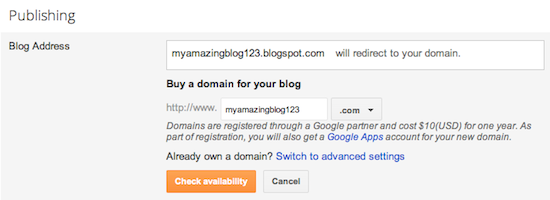
ใส่ชื่อโดเมนที่ต้องการ และคลิก “ตรวจสอบความพร้อมการใช้งาน”
ลิงก์นี้จะนำคุณไปยังเว็บไซต์สำหรับซื้อโดเมนของ Google Apps ซึ่งคุณจะสามารถทราบได้ว่าโดเมนที่คุณเลือกนั้นสามารถให้คุณใช้งานได้หรือไม่
ถ้าสามารถใช้ได้ คุณก็ลงทะเบียนเป็นชื่อนั้นได้เลย แล้วคุณก็จะเข้าสู่ Google Checkout เพื่อชำระเงิน ( มีค่าธรรมเนียมรายปี 10 ดอลลาห์
แต่การ host นั้นให้บริการฟรี ) ถ้าไม่สามารถใช้ได้
โปรดลองใช้ชื่ออื่นจนกว่าจะพบโดเมนที่กำหนดเองที่ไม่ซ้ำใครและยังไม่มีการลงทะเบียน
นอกจากนี้คุณยังสามารถลงชื่อสมัครใช้งานโดเมนกับบัญชี
Google Apps โดยคลิกที่ลิงก์ในอีเมลว่า “ยืนยัน”
ซึ่งคุณจะได้รับหลังจากชำระเงิน คุณจะได้รับอีเมลอีกฉบับพร้อมกับใบเสร็จรับเงินสำหรับการลงทะเบียนโดเมน
โฮสต์บล็อกของฉันใน URL ที่ฉันเป็นเจ้าของอยู่แล้วในโดเมนระดับบนสุด
1. ค้นหาแผงควบคุมในเว็บไซต์ของผู้รับจดทะเบียนโดเมนของคุณ
และค้นหาการตั้งค่า Domain
Name System ในการเชื่อมบล็อกของคุณเข้ากับโดเมนที่กำหนดเอง
ให้ทำตามคำแนะนำด้านล่างเพื่อป้อน "CNAME" และ "A-records"
ของคุณ
CNAME
ในตำแหน่งของ ชื่อ ให้ป้อน “www”และระบุ ghs.google.com เป็น ชื่อโฮสต์
ในตำแหน่งของ ชื่อ ให้ป้อน “www”และระบุ ghs.google.com เป็น ชื่อโฮสต์
A-records
การดำเนินการต่อไปนี้จะเชื่อมโยงโดเมนที่ไม่กำหนดรูปแบบของคุณเข้ากับไซต์จริงของคุณ ถ้าคุณไม่ดำเนินการนี้ ผู้เข้าชมที่ไม่ได้ป้อน "www จะพบหน้าเว็บข้อผิดพลาด
การดำเนินการต่อไปนี้จะเชื่อมโยงโดเมนที่ไม่กำหนดรูปแบบของคุณเข้ากับไซต์จริงของคุณ ถ้าคุณไม่ดำเนินการนี้ ผู้เข้าชมที่ไม่ได้ป้อน "www จะพบหน้าเว็บข้อผิดพลาด
ป้อนชื่อโดเมนในรูปแบบ example.com และแสดงที่อยู่ IP
ตามที่แสดงด้านล่างในส่วน "A" คุณจะต้องสร้าง
A-records สี่รายการแยกกัน
ซึ่งจะชี้ไปยัง IP ของ Google 4 จุดที่แตกต่างกัน
216.239.32.21
216.239.34.21
216.239.36.21
216.239.38.21
216.239.34.21
216.239.36.21
216.239.38.21
2. อัปเดตการตั้งค่าบล็อกเกอร์ของคุณ
ถึงตอนนี้คุณควรตรวจสอบว่าบล็อกเกอร์รับรู้โดเมนที่กำหนดเองของคุณ
เพื่อให้ Google สามารถนำผู้อ่านมาสู่บล็อกของคุณได้
โปรดกลับไปที่บล็อกเกอร์และอัปเดตข้อมูลในแท็บ การตั้งค่า / ค่าพื้นฐาน ค้นหาพื้นที่สำหรับ "การเผยแพร่" และคลิกที่ลิงก์เพื่อเพิ่มโดเมนที่กำหนดเอง
ภาพจาก www.blogger.com (ใช้เพื่อการศึกษา)
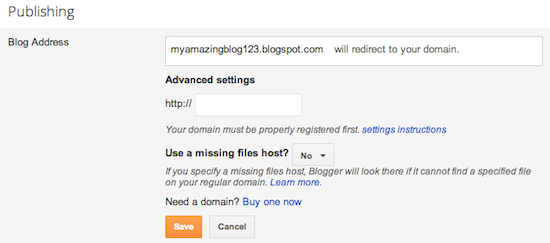
จากนั้นคลิกที่
"สลับเป็นการตั้งค่าขั้นสูง"
ภาพจาก www.blogger.com
(ใช้เพื่อการศึกษา)
ป้อน URL สำหรับโดเมนที่กำหนดเองในช่องข้อความที่มีให้
และคลิกบันทึก อีกไม่นานที่อยู่ blogspot.com ของคุณจะเปลี่ยนเส้นทางไปยังโดเมนที่กำหนดเองใหม่
ภาพจาก www.blogger.com
(ใช้เพื่อการศึกษา)
โฮสต์บล็อกของฉันใน URL ที่ฉันเป็นเจ้าของอยู่แล้วในโดเมนย่อย
ในการเริ่มต้น
ให้ค้นหาแผงควบคุมในเว็บไซต์ผู้รับจดทะเบียนโดเมนของคุณ ค้นหาการตั้งค่า
Domain Name System (DNS)
และหาฟิลด์
"CNAME
ในตำแหน่งของ ชื่อ
ให้ป้อน "www" และระบุ ghs.google.com เป็น ชื่อโฮสต์
ดูคำแนะนำโดยละเอียดเกี่ยวกับการระบุ
CNAME สำหรับผู้รับจดทะเบียนรายต่างๆ
ถ้าผู้รับจดทะเบียนของคุณไม่ปรากฏในรายชื่อ หรือถ้าคุณพบปัญหาอื่น
โปรดติดต่อผู้รับจดทะเบียนของคุณโดยตรง เพื่อขอรับความช่วยเหลือ
คุณควรตรวจสอบว่าบล็อกเกอร์รับรู้โดเมนที่กำหนดเองของคุณ
เพื่อให้ Google สามารถนำผู้อ่านมาสู่บล็อกของคุณได้
โปรดกลับไปที่บล็อกเกอร์และอัปเดตข้อมูลในแท็บ
การตั้งค่า | พื้นฐาน ค้นหาพื้นที่สำหรับ "การเผยแพร่"
และคลิกที่ลิงก์เพื่อเพิ่มโดเมนที่กำหนดเอง
ภาพจาก
www.blogger.com (ใช้เพื่อการศึกษา)
จากนั้นคลิกที่
"สลับเป็นการตั้งค่าขั้นสูง"
ภาพจาก
www.blogger.com (ใช้เพื่อการศึกษา)
ป้อน URL สำหรับโดเมนที่กำหนดเองในช่องข้อความที่มีให้ และคลิก บันทึก
เพียงเท่านี้ก็เสร็จแล้ว อีกไม่นานที่อยู่ blogspot.com
ของคุณจะเปลี่ยนเส้นทางไปยังโดเมนที่กำหนดเองใหม่
แต่อาจต้องใช้เวลาซึ่งอาจนานถึง 24
ชั่วโมงก่อนที่การเปลี่ยนเส้นทางจะใช้ได้
ภาพจาก
www.blogger.com
(ใช้เพื่อการศึกษา)
วันพฤหัสบดีที่ 14 มิถุนายน พ.ศ. 2555
การสร้างblog
ขั้นตอนการสร้างblogger
1.log-inเข้ามาในhome pageของตัวเอง
2.คลิกที่คำว่าบล็อคใหม่
3.พิมพ์ชื่อหัวข้อของบล็อค
4.พิมพ์ที่อยู่เช่น poland1234.blogspot.com
5.เลือกแม่แบบ
6.คลิกที่คำว่าสร้างบล็อก
สิ่งดีๆในวันนี้
1.เลือกตั้งประธานสี
2.อาจารย์เลื่อนเวลาในการส่งงานหนึ่งวัน
3.มีบล็อกเป็นของตนเอง
1.log-inเข้ามาในhome pageของตัวเอง
2.คลิกที่คำว่าบล็อคใหม่
3.พิมพ์ชื่อหัวข้อของบล็อค
4.พิมพ์ที่อยู่เช่น poland1234.blogspot.com
5.เลือกแม่แบบ
6.คลิกที่คำว่าสร้างบล็อก
สิ่งดีๆในวันนี้
1.เลือกตั้งประธานสี
2.อาจารย์เลื่อนเวลาในการส่งงานหนึ่งวัน
3.มีบล็อกเป็นของตนเอง
สมัครสมาชิก:
ความคิดเห็น (Atom)